图床搭建
为自己的博客插图搭建图床
· Updated
当我们编写博客的时候,经常需要插入图片,并且我们希望在网页中能够正常显示。
一种方法是把图片随项目一起保存,引用相对路径,但是,随着主页规模扩大, 意味着占用会越来越大,极不方便。
另外一种方案为图床,即将插图统一放到一个云端存储上,可以直接引用<url> 来访问图片。
本文记录搭建图床及相关工具过程,实现在本地写博客时的一套自动工作流:
在Obsidian中粘贴图像 -> 自动将图片根据规则重命名 -> 上传到图床并且修改图片路径
后续我们便可以直接发布,以及在网页浏览。
使用Cloudflare R2搭建图床
登录cloudflare
- 购买R2服务,Apple Pay/Google Pay/万事达卡均可, 虽然是订阅,但是并不会有真实消费,Cloudflare提供的免费额度(每月10GB存储,100万次上传/修改,1000万次查看/读取)完全够用
- 创建r2存储桶
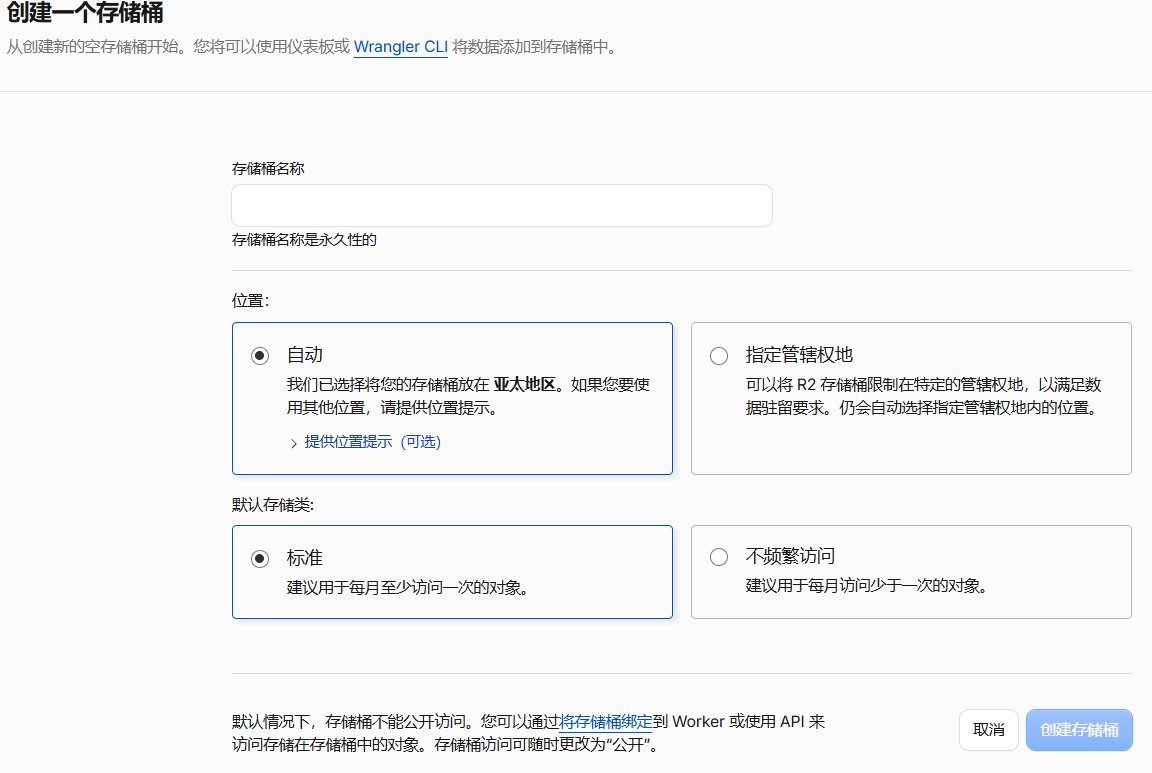
- 绑定域名
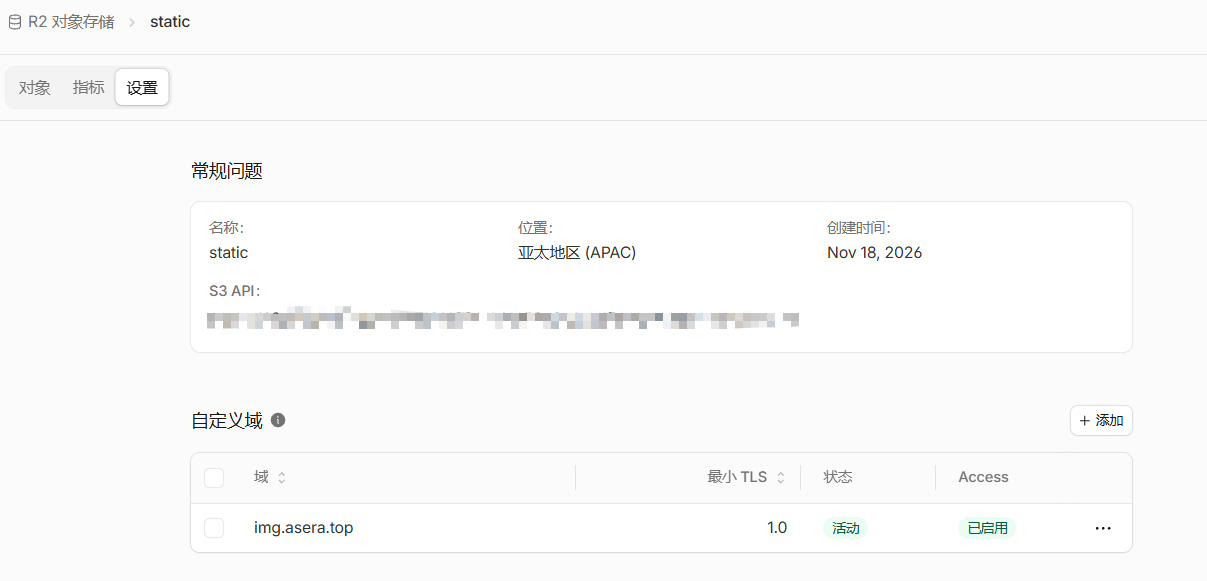
注意,这个域名只是用来访问图片的,和你的主域名asera.top不能相同, 否则主域名就打不开了,如下图,所以我们选择一个子域名来存放图片,比如img.asera.top或者picr2.asera.top
这样,我们就有了一个免费的图床,后续我们博客中的一切图片都会上传到这个命名为static的桶中
使用PicList实现图片自动上传到R2
- 安装PicList, 在PicList release中下载最新安装包
- 配置PicList, PicList在我们的工作流中属于==🟢接收我们博客中的图片== 并且==🟢上传到R2桶== 这两步的一个中转站,因此需要打通两层连接:PicList和Cloudflare的连接以及PicList和Obsidian的连接
- PicList与Cloudflare连接。
- 打开PicList,选择
图床 -> AWS S3, Cloudflare使用的是AWS S3协议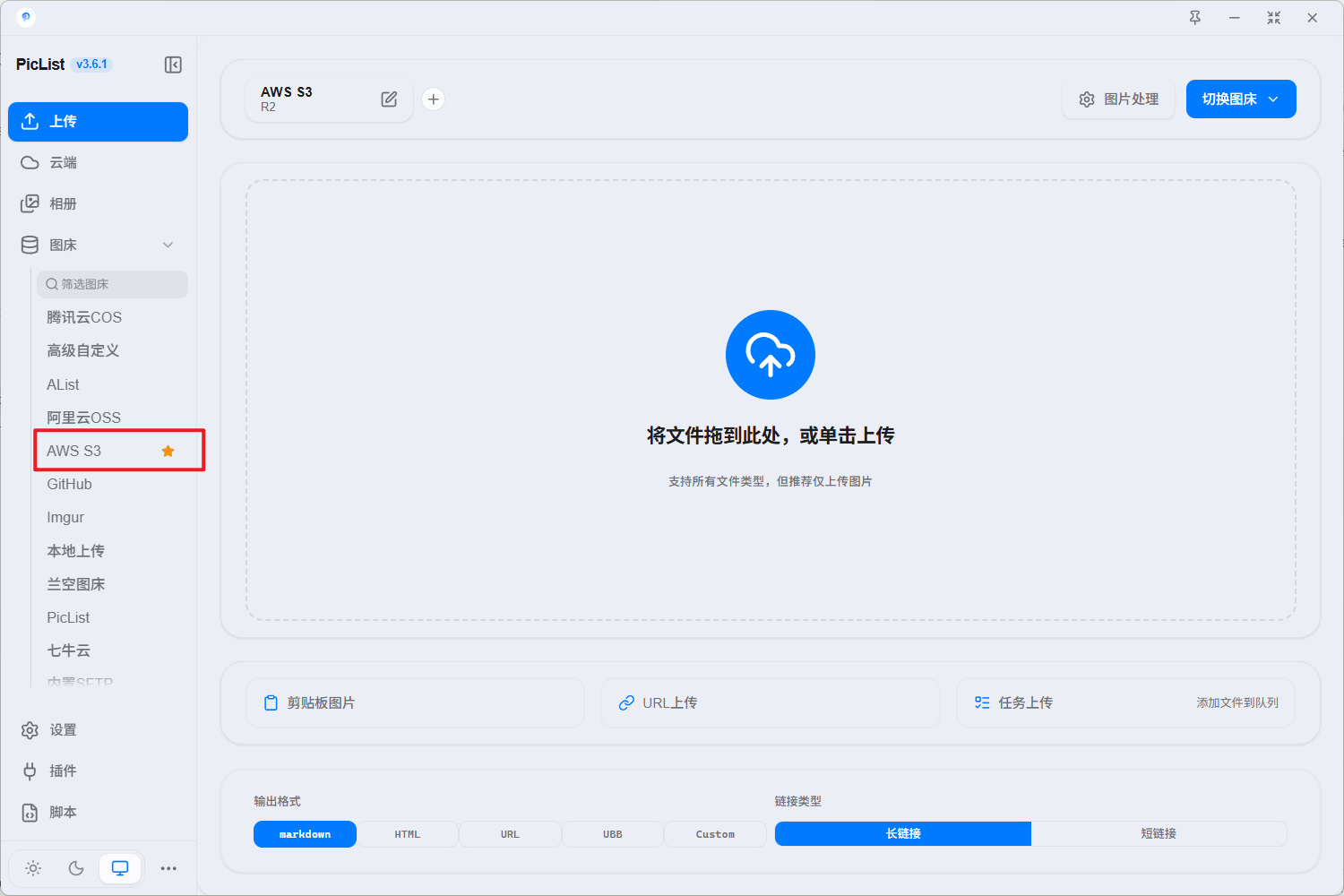
- 配置,
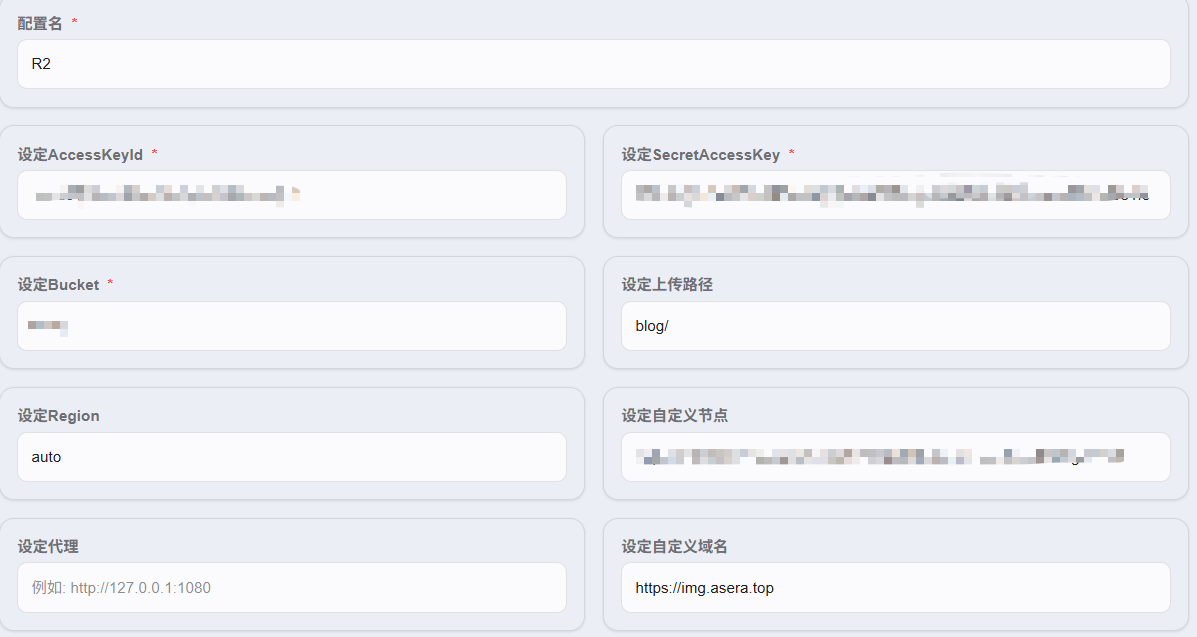 接下来我们看每一项的配置,AccessKeyld和SecretAccessKey需要我们在R2服务中创建一个API令牌:如下图
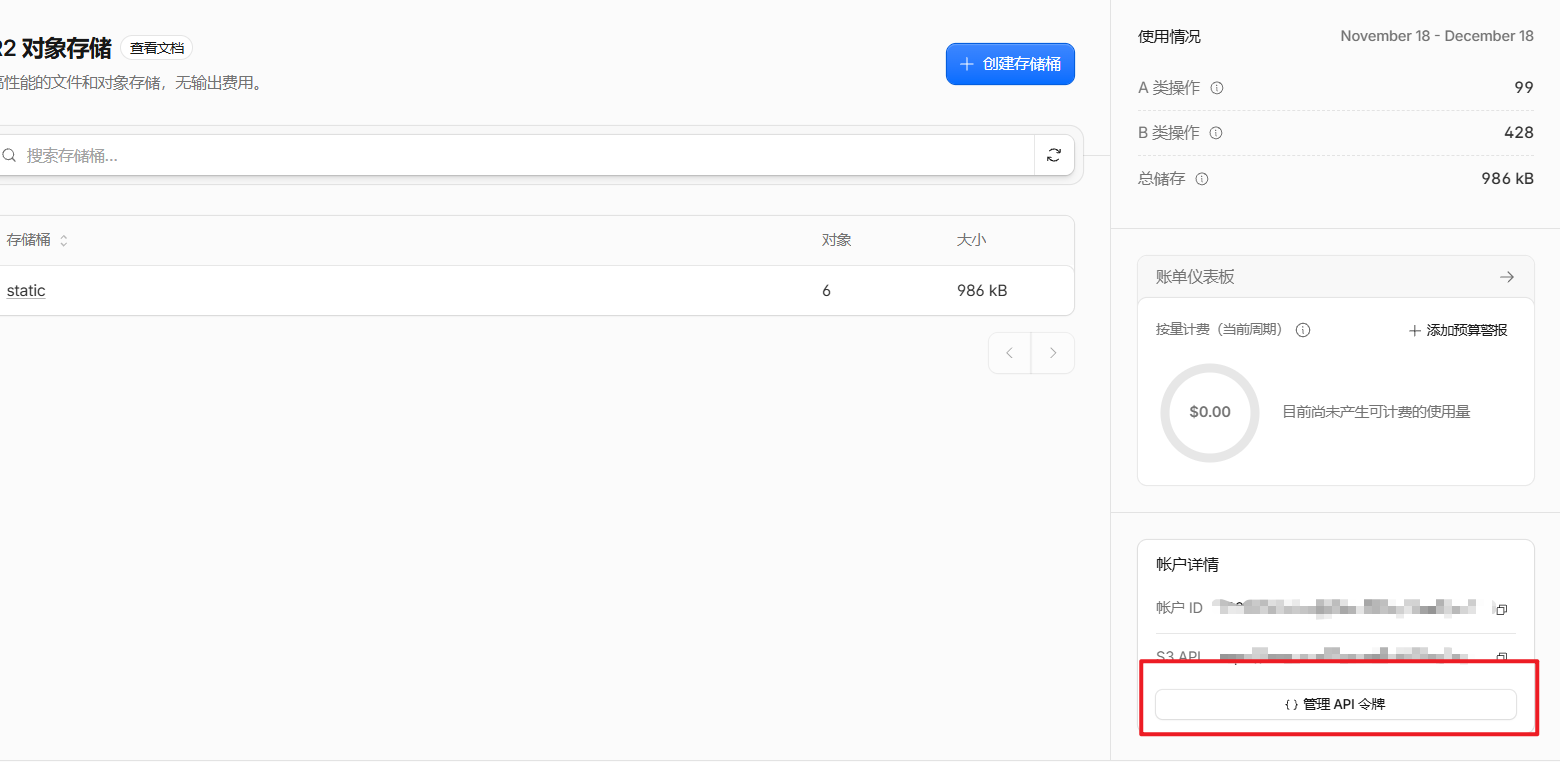
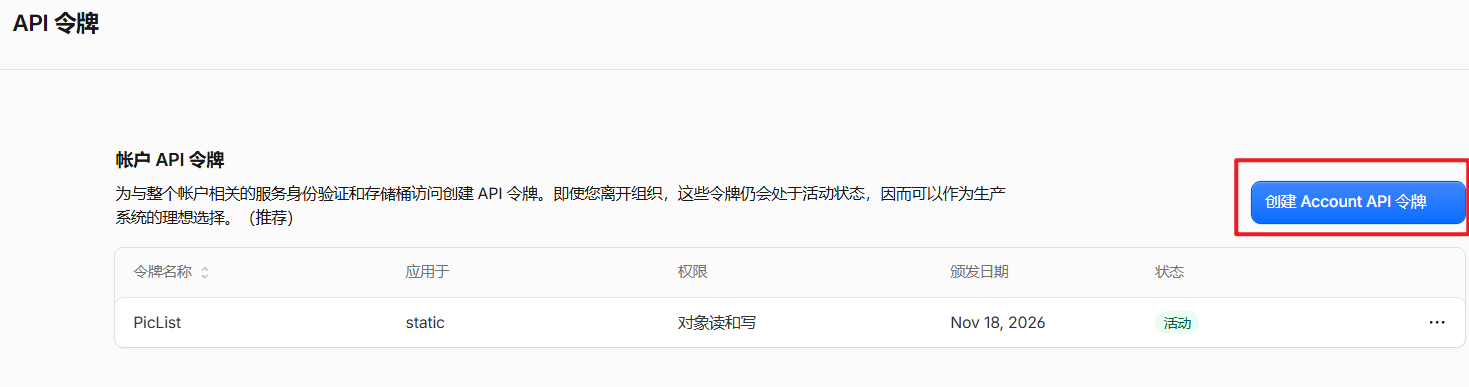
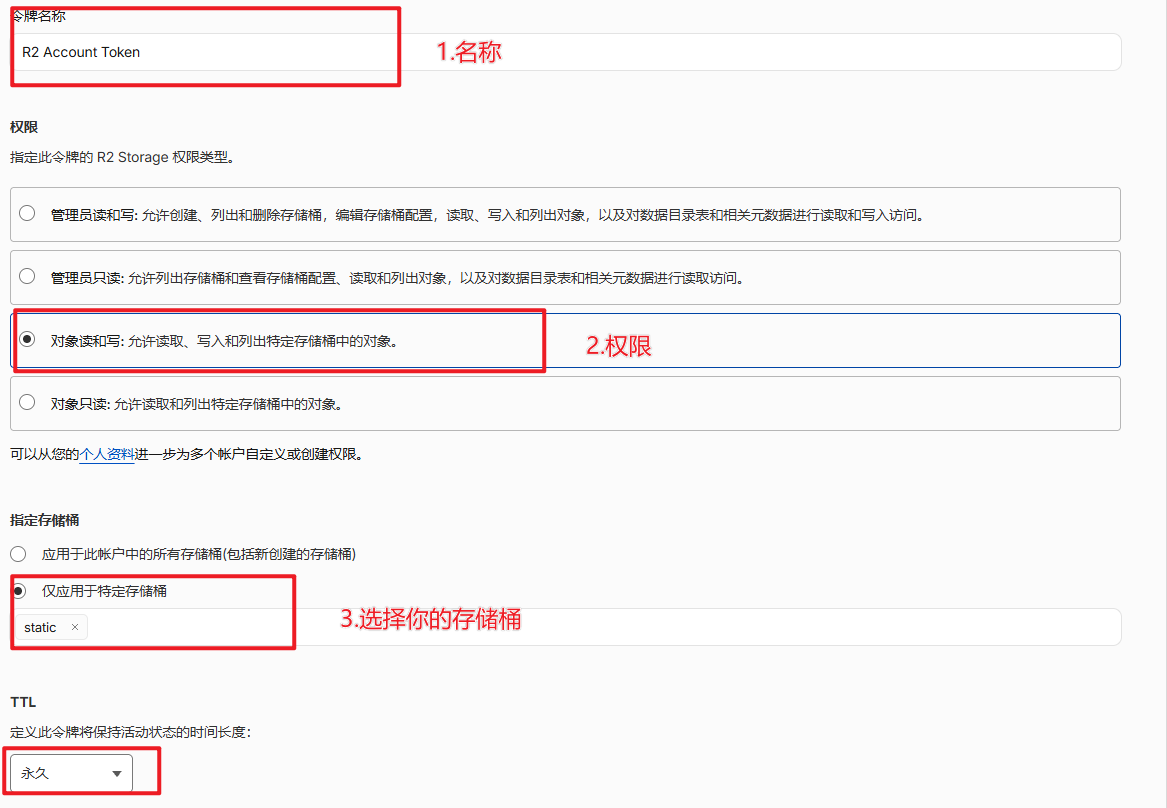
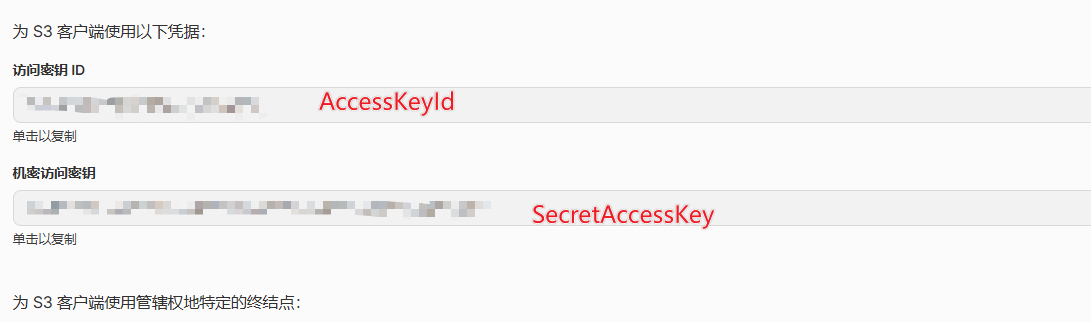
上传 -> 切换图床选择AWS S3,即我们刚配置的图床,拖进去一张图片,如果能够在你的桶中看到这个文件,说明这一步成功了 - 打开PicList,选择
- PicList和Obsidian的连接, 在PicList开启
设置 -> 高级 -> 上传API服务设置,并把监听地址改为127.0.0.1
- PicList与Cloudflare连接。
使用Obsidian Image auto Upload插件实现粘贴图像自动
该插件的作用是,当在博客里面插入一张新图片时,会自动调用PicList将这张图片上传到图床,并且修改引用连接,可以在PicList 上传 -> 图片处理 -> 文件名中使用不同的命名规则,如用时间戳为每一张图片命名。
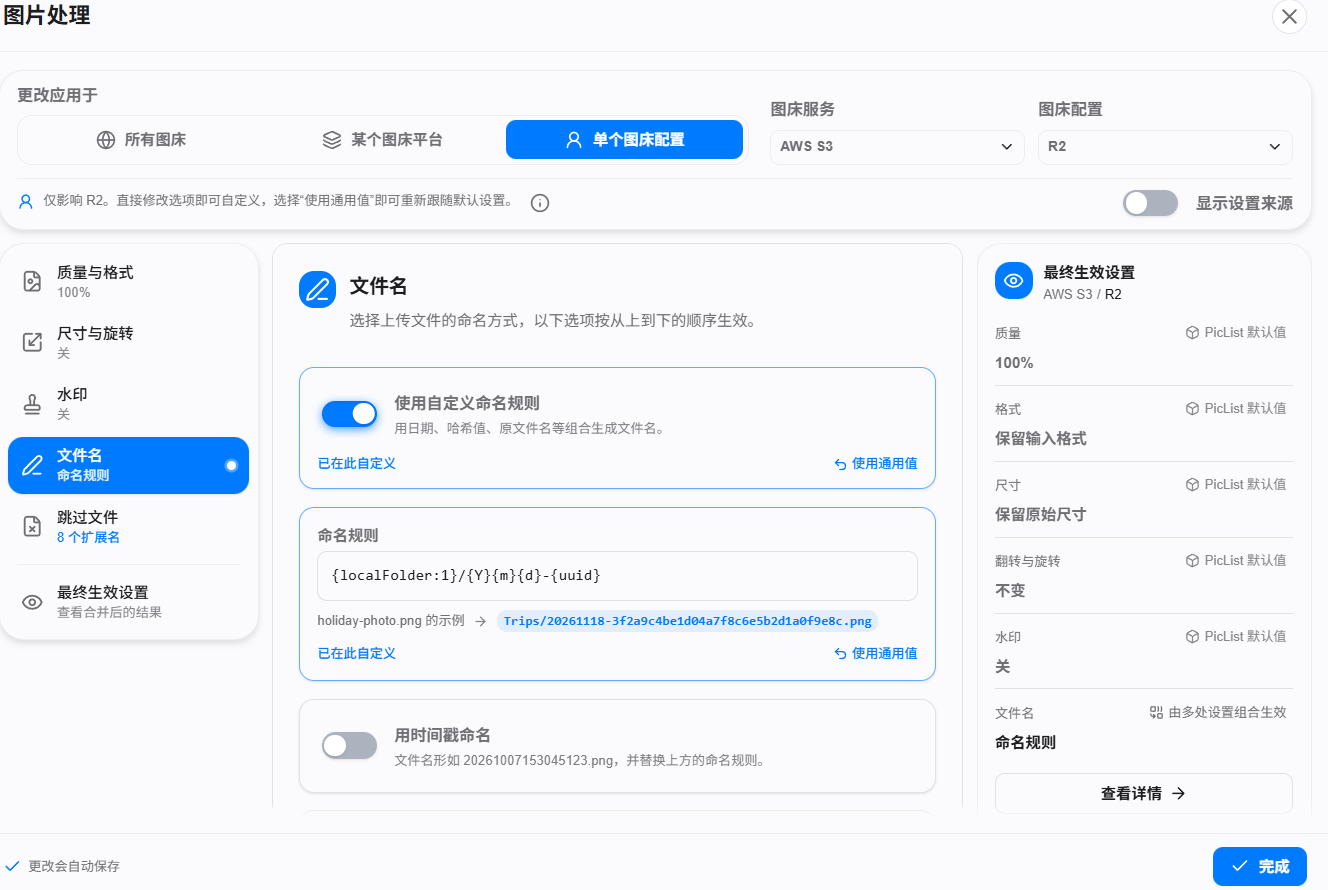
由于我的要求是,不同博客的图片放到不同文件夹内,并且每个文件夹内的图片按照时间命名,因此在这个插件功能基础上Vibe了一个新的插件,结合博客模板和PicList的自定义命名,可以将不同博客的图片放到对应的blog/{title}/{pic-name}下